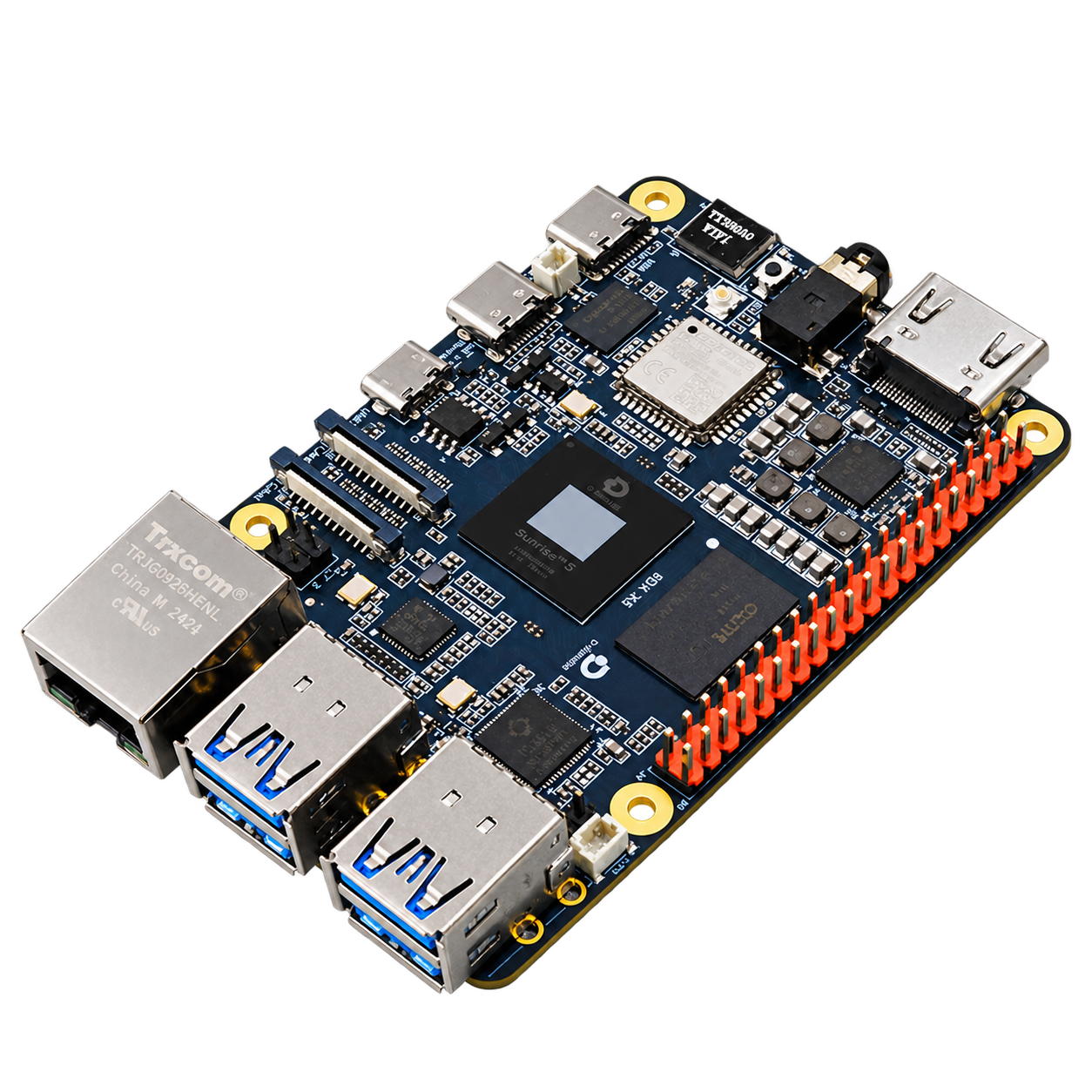
Startseite / RDK X5 Entwicklungskit für Bildverarbeitung
Systemkonfiguration · Vision und Edge AI
RDK X5 Entwicklungskit für Bildverarbeitung
beginnt mit einem Entwicklungsboard, einer Kamera und einem Systembild, um ein Entwicklungsportfolio für Bilderfassung, Modellbegründung und visuelles Lernen Robotik aufzubauen.
Erstbenutzer RDK Sehkurse und wissenschaftliche Forschungsexperimente Einkanal- oder Zweikanal-Vision-Anwendungsentwicklung
Wie man mit den einzelnen Komponenten zusammenarbeitet
Im Folgenden wird die Rolle jedes Moduls im System beschrieben. Die tatsächliche Verbindung hängt von der gewählten Geräteschnittstelle und Softwarekonfiguration ab.
01
Bildeingang
Wählen Sie die Kamera MIPI oder USB mit passendem Treiber.
02
RDK X5
-Bildverarbeitung, Modellinferenz und Robotik-Anwendungsentwicklung.
03
Speicher und Netzwerk
Systemstart, Modelldatei und Entwicklungsverbindung.
04
-Anwendungsausgabe
-Erkennungsergebnisse, Bildanzeige oder Robotik-Meldungen.
Wählbarer Bereich
RDK X5 und Arbeitsspeicher Auswahl
Kamera, Speicher, Strom und KühlungZubehör
optionale Eingabe- und Anwendungsanpassungsunterstützung
Installations- und Anschlussbedingungen
-Geräten bestimmen die Systemkonfiguration.
Kameraanbindung
MIPI / USB-Kameras werden gemäß der Treiberunterstützungsliste ausgewählt; GMSL2-Kameras erfordern außerdem entsprechende Zugriffshardware.
Stromversorgung & Kühlung
-Netzteil, die Kabel und die Wärmeableitung sind entsprechend der Entwicklungsplatine darauf ausgelegt, den Zubehör zu belasten, um eine Beeinträchtigung des Betriebs aufgrund des Spannungsabfalls des Stromversorgung zu vermeiden.
-Entwicklungsverbindung
stellt Anwendungen über das Netzwerk oder die Debug-Schnittstelle bereit und behält dabei Bild- und Modellversionen bei.
-Konfigurations-Komplettlösung
Wählen Sie die Version und Anzahl der Sets aus und wählen Sie an derselben Stelle Produkte aus. Im Paket enthalten, Zusatzausrüstung und Vom Kunden bereitgestellt sind separat aufgeführt.
Konfigurationsoptionen vorbereiten. Die komplette Lösung wird als Produktsatz gespeichert, wobei Im Paket enthalten, zusätzliche Konfigurationen und Vom Kunden bereitgestellt separat aufgeführt werden.

 Deutschland
 Niederlande
 Schweiz
 Österreich
 Norwegen
 Finnland